店頭、展示会、チラシ、イベント会場でアンケートを取りたいときは、回答フォームのQRコードを載せると便利です。回答者はスマホから入力でき、主催者は紙の回答を手入力せずに集計できます。
この記事では、QRコード付きアンケートを無料で作る方法と、チラシやポスターに載せるときのサイズ、読み取りやすくするコツを解説します。
QRコードでアンケートを回収する基本手順
1. アンケートフォームを作成し、公開URLを取得
2. URLからQRコードを生成
3. ポスター・チラシ・店頭POP・スライドに掲載
4. 回答者がスマホでスキャン → 回答
ポイントは手順2の「どうやってQRコードを作るか」です。方法は3タイプあります。
QRコードを無料で作る3つの方法
| 方法 | 費用 | 向いているケース |
|---|---|---|
| 汎用のQRコード生成サイト | 無料 | URLが既にあり、1回作れば済む場合 |
| 有料QRコードサービス | 月額制 | スキャン数の計測・QRの差し替えが必要な場合 |
| アンケートツールの内蔵QR | 無料 | アンケート用途ならこれが最短 |
汎用の生成サイトでも十分作れますが、アンケート用途ではURLのコピー&ペーストという事故ポイントが挟まります。1文字欠けたURLでQRを印刷してしまうと、刷り直し以外の復旧手段がありません。アンケートツール側でQRが自動発行されるなら、この事故が構造的に起きません。
レポアンならフォーム公開と同時にQRコードが自動発行される
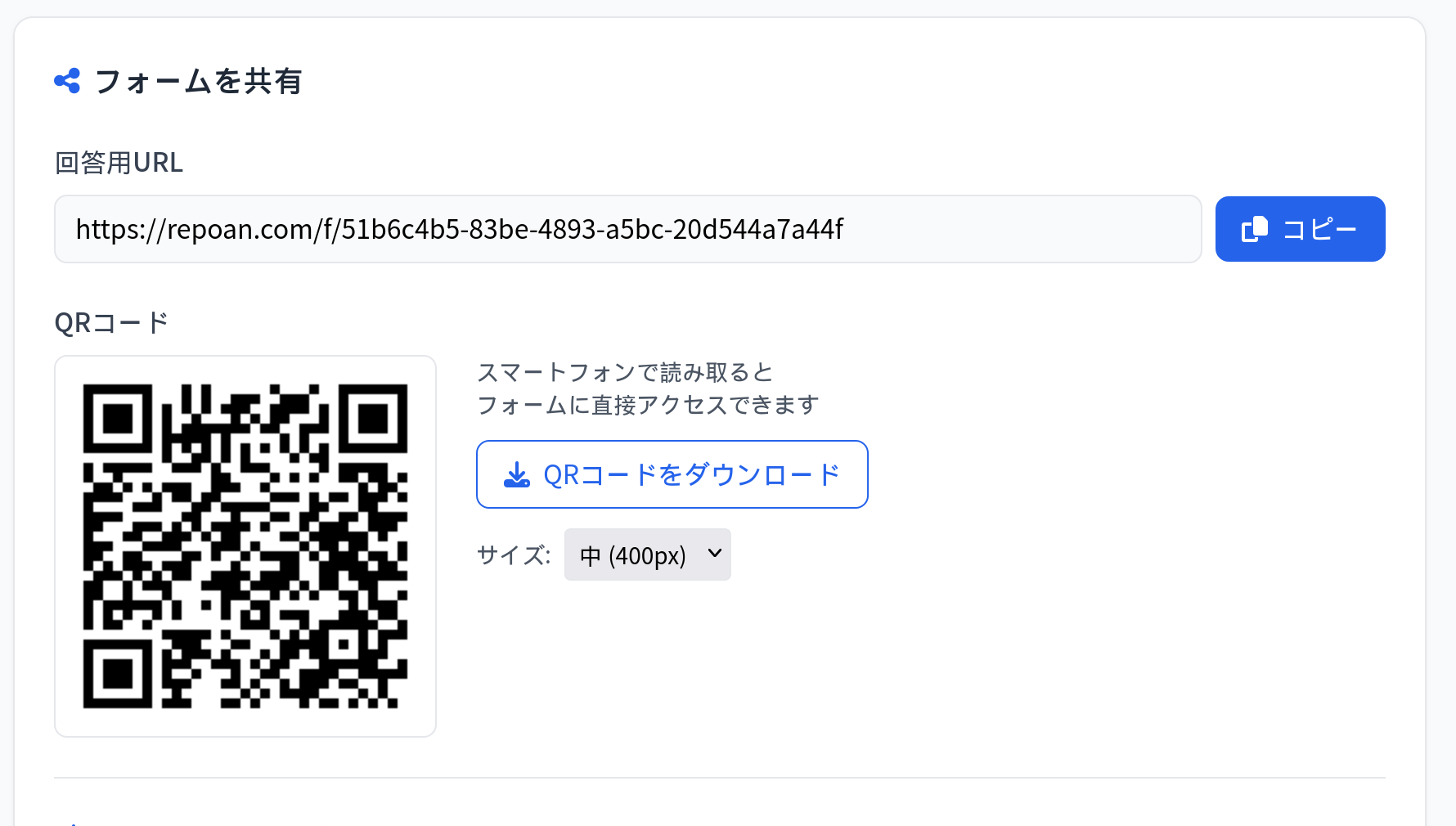
レポアンでは、フォームを公開すると共有URLとQRコードが同時に自動生成されます。生成ツールを別途開く必要も、URLを貼り付ける作業もありません。
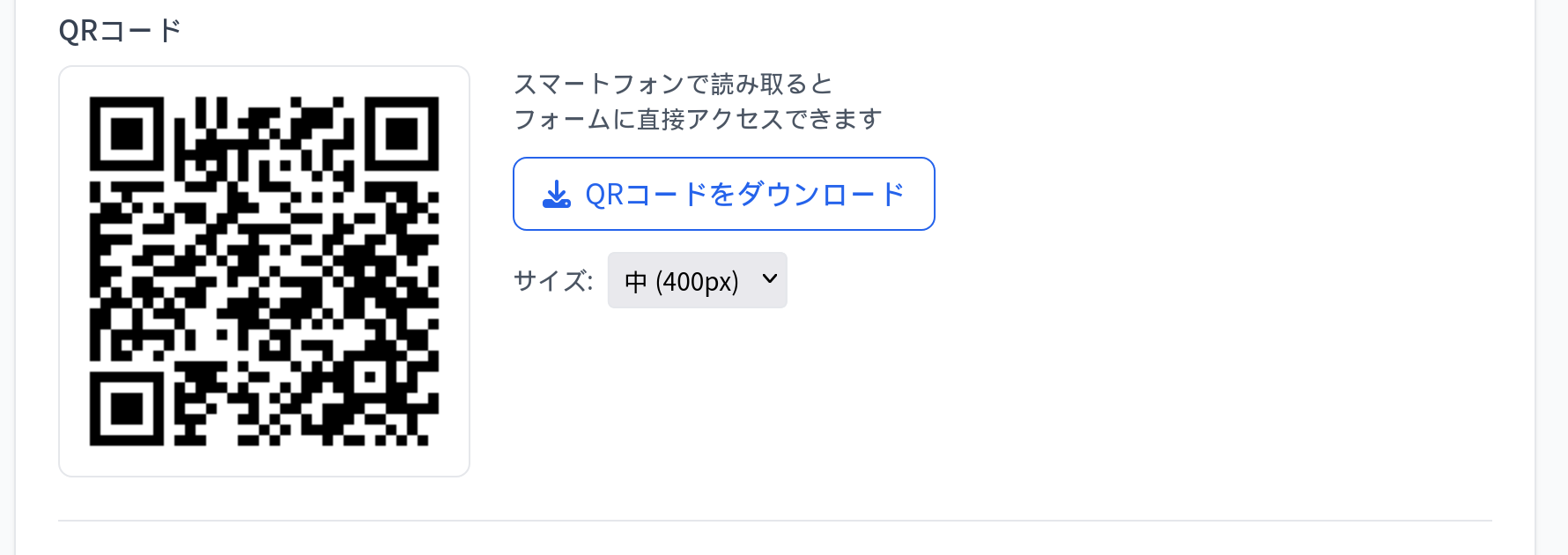
- PNGでダウンロードでき、サイズは 200 / 400 / 600px の3種類から選べます(印刷媒体に合わせて選択)
- QRコードに埋め込まれるのは
/f/○○○形式の短縮URLです。URLが短いほどQRコードのセル(黒点)が粗くなるため、小さく印刷しても読み取りやすいという実務上の利点があります - 読み取り後に開く回答画面はモバイル最適化済み。スマホでの回答完了までを前提にデザインされています
URL・QRコード・Webサイト埋め込みコードは同じ共有画面にまとまっているので、媒体ごとに配布手段を切り替えられます(埋め込みの実装はWebサイトにフォームを埋め込む方法を参照)。
店舗別・キャンペーン別にQRを分けたいとき
「渋谷店と新宿店、どちらのQRから回答が来たか知りたい」場合は、フォームを複製して店舗ごとの専用QRを作るのが確実です。レポアンはフォーム複製が1操作ででき、作成数は無料プランでも無制限なので、店舗数ぶん複製しても費用はかかりません。回答は店舗ごとのフォームに分かれて集まるため、集計の切り分けも自動的に済みます。
印刷サイズの目安
| 利用シーン | 推奨サイズ |
|---|---|
| ポスター(A4) | 5cm × 5cm 以上 |
| ポスター(A2) | 10cm × 10cm 以上 |
| チラシ(手元配布) | 2.5cm × 2.5cm 以上 |
| 店頭POP(テーブル) | 3cm × 3cm 以上 |
| 名刺 | 2cm × 2cm 以上 |
| TV画面・大型ディスプレイ | 画面の10%以上 |
遠くから読み取らせたいほど大きくが原則です。迷ったらワンサイズ大きい方を選び、必ず実機でスキャンテストしてから印刷してください。
印刷・デザインの4つのコツ
コツ1: QRコードと目的の文言を近接させる
QRコードだけが貼ってあっても、人はスキャンしません。「3分でできる満足度アンケート」のような目的の明示を5cm以内に置き、「スキャンしてご意見をお聞かせください」と行動を促す動詞を添えます。インセンティブ(クーポン・プレゼント)があるなら必ず併記します。
コツ2: 余白(クワイエットゾーン)を確保する
QRコードの周囲には、コードのセル4つ分以上の余白が必要です。背景写真や枠線が食い込むと読み取りエラーが急増します。
コツ3: 色を変えるなら必ず検証する
ブランドカラーへの変更は可能ですが、明るい背景 × 暗い前景のコントラストを保つこと。赤・黄系は読み取りエラーが出やすく、色を触ったら複数機種でのスキャンテストが必須です。
コツ4: 印刷後にもう一度テストする
画面上で読めても、インクのにじみ・用紙の質感・サイズ縮小で印刷物では読めないことがあります。本番の印刷条件でのテストを済ませてから部数を刷ってください。
QRコードで失敗する3つのパターン
失敗1: 「置いてあるだけ」で誰もスキャンしない
原因は目的が不明なこと。対策はコツ1のとおり、目的 + 所要時間 + インセンティブをQRコードとセットで見せることです。
失敗2: スキャン後に離脱する
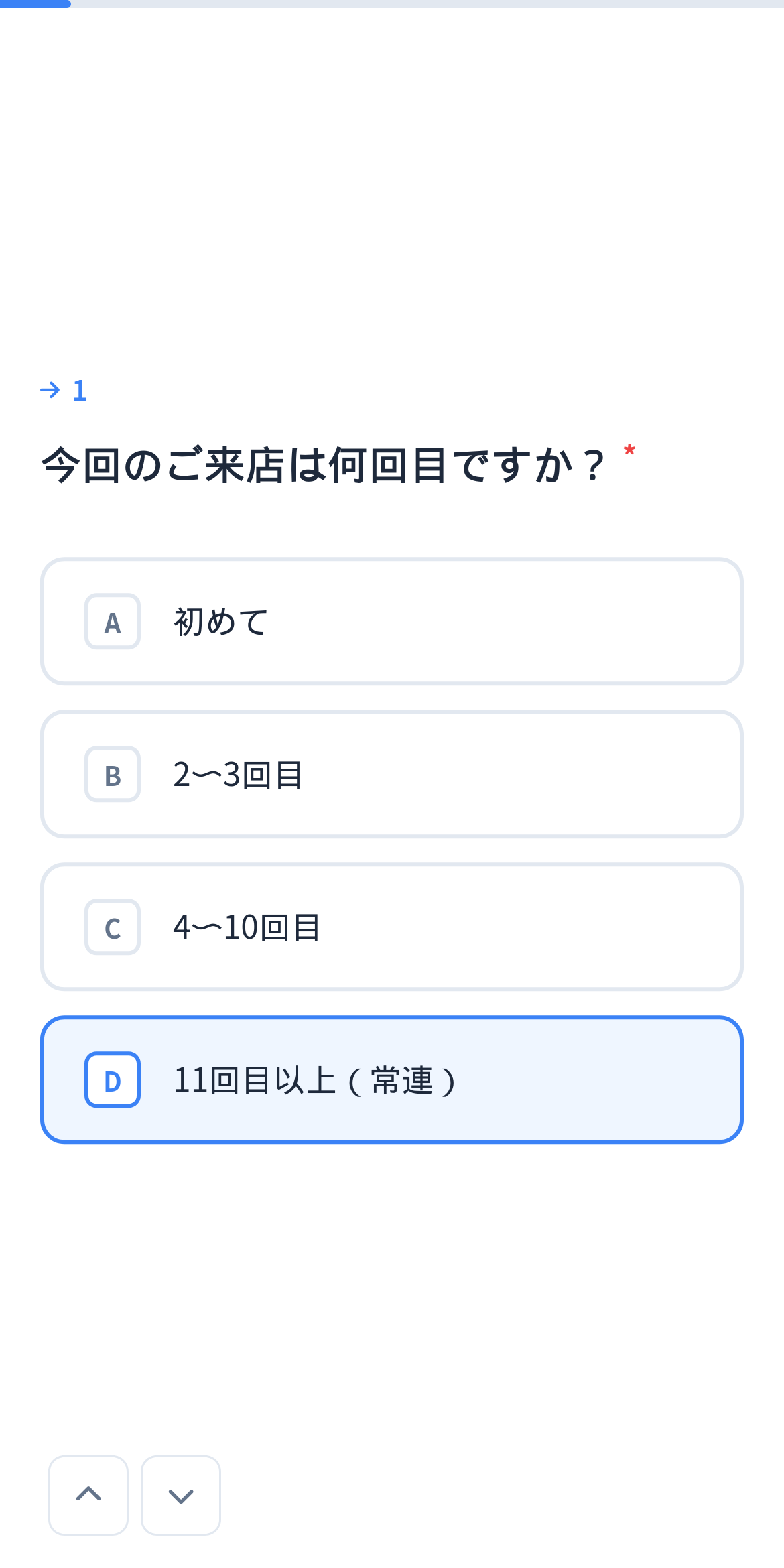
開いたフォームが重い・スマホで見にくい・質問が多そう、のどれかで閉じられます。モバイル最適化されたフォームを使い、質問は5問前後に絞り、冒頭に「3分で終わります」と明記するのが定石です。
失敗3: どこから来た回答か分からない
店舗・媒体ごとにQRコードを分けていないと、後から切り分けられません。前述のとおりフォーム複製で媒体別QRを作っておきます。
QRコードと短縮URLの使い分け
| 配布媒体 | 推奨 |
|---|---|
| ポスター(遠目で見る) | QRコードのみ |
| 名刺・パンフレット | QR + 短縮URLを併記 |
| メール本文 | URL(画面上のQRはスキャンしにくい) |
| 動画・ウェビナー画面 | QRコード |
| Webページ | リンク(QR不要) |
「QRコードが最先端」なのではなく、媒体に応じた使い分けが正解です。
QRコードにすれば回答率は上がるのか
半分正解で半分誤りです。QRコードは紙にURLを書くより入力ハードルを確実に下げますが、スマホを取り出す行動コストは残ります。回答率を決めるのは、配布のタイミング・目的の伝え方・インセンティブ・所要時間の方が大きい、というのが実務での結論です。QRコードは「回答率を上げる魔法」ではなく、離脱要因を1つ消す手段として使ってください。
よくある質問
アンケートのQRコードは無料で作れますか?
作れます。汎用のQRコード生成サイトは無料ですし、レポアンなら無料プランのままフォーム作成とQRコード発行(PNG・3サイズ)まで完結します。
会員登録なしでQRコードだけ作れますか?
QRコードだけなら汎用の生成サイトで登録なしに作れます。ただしアンケート本体のフォームが必要なので、フォーム作成とセットで済ませるならアンケートツール内蔵のQR発行が二度手間になりません。
印刷した後にアンケートの内容を変えたら、QRコードは作り直しですか?
レポアンの場合、設問を修正してもフォームのURLは変わらないため、印刷済みのQRコードはそのまま使えます。別のフォームに差し替える場合のみ、新しいQRコードでの刷り直しが必要です。
QRコードが読み取れないときは何を確認すればいいですか?
(1) サイズが小さすぎないか(上の目安表を参照)、(2) 周囲の余白がセル4つ分あるか、(3) 色のコントラストが十分か、(4) 印刷のにじみ、の順に確認してください。ダウンロード時に大きいサイズ(600px)を選ぶと印刷での劣化に強くなります。
まとめ
- QRコードは「紙 → デジタル回答」の橋。手入力の転記作業を消せる
- 生成サイトでも作れるが、フォーム公開と同時に自動発行されるツール内蔵型ならURL貼り間違い事故が起きない
- 印刷はサイズ目安表 + クワイエットゾーン + 実機テストの3点を守る
- 回答率はQRコードそのものではなく、目的の明示・所要時間・インセンティブで決まる
- 店舗別・媒体別の切り分けはフォーム複製で解決する
レポアンの配布機能を含めた全体像はアンケート業務をAIで自動化する — レポアン全機能ガイドにまとめています。