「回答はフォームで集めて、管理・共有はスプレッドシートで」——多くのチームの実態はこれです。Google Forms なら標準機能でシートに流せますが、それ以外のフォームツールを使った瞬間、「CSVをダウンロードしてシートに貼り付ける」係が生まれます。
本記事では、フォームとスプレッドシートを連携する方法を整理し、レポアンのスプレッドシート自動同期の設定を実際の画面つきで解説します。
手動CSV運用の3つの問題
- シートが常に古い — 「最新の回答、入ってますか?」の確認が発生し、貼り付け忘れが会議の直前に発覚する
- 貼り付けミス — 列ずれ・重複貼り付け・文字コード化けは、手作業がある限りゼロにならない
- 共有のたびに再出力 — 依頼されるたびに CSV を出し直す。データの置き場所が「ファイル」になり、バージョンが散らばる
作業時間そのものより、「シートを信用できない」ことのコストが大きい、というのが実務の感覚だと思います。
フォームとスプレッドシートを連携する3つの方法
| 方法 | 費用 | 特徴 |
|---|---|---|
| Google Forms の標準連携 | 無料 | 最も手軽。ただしフォーム側の機能(デザイン・分岐・分析)は簡素 |
| Zapier / Make などの自動化ツール | 月額制が実質必須 | どんなツールとも繋がるが、設定と保守に技術理解が要る |
| フォームツール内蔵の同期機能 | ツールによる | 設定が数クリックで済み、保守が不要 |
Google Forms で足りているなら標準連携が最短です。デザイン・設問の自由度・AI分析までフォーム側に求めるなら、内蔵同期のあるツールを選ぶと Zapier の月額と設定保守が浮きます。
レポアンのスプレッドシート自動同期 — 設定は3ステップ
レポアンは全プラン(無料含む)でスプレッドシート自動同期を使えます。
ステップ1: 回答一覧から「シートに発行」
フォームの回答一覧ページのツールバーから「シートに発行」を選びます。

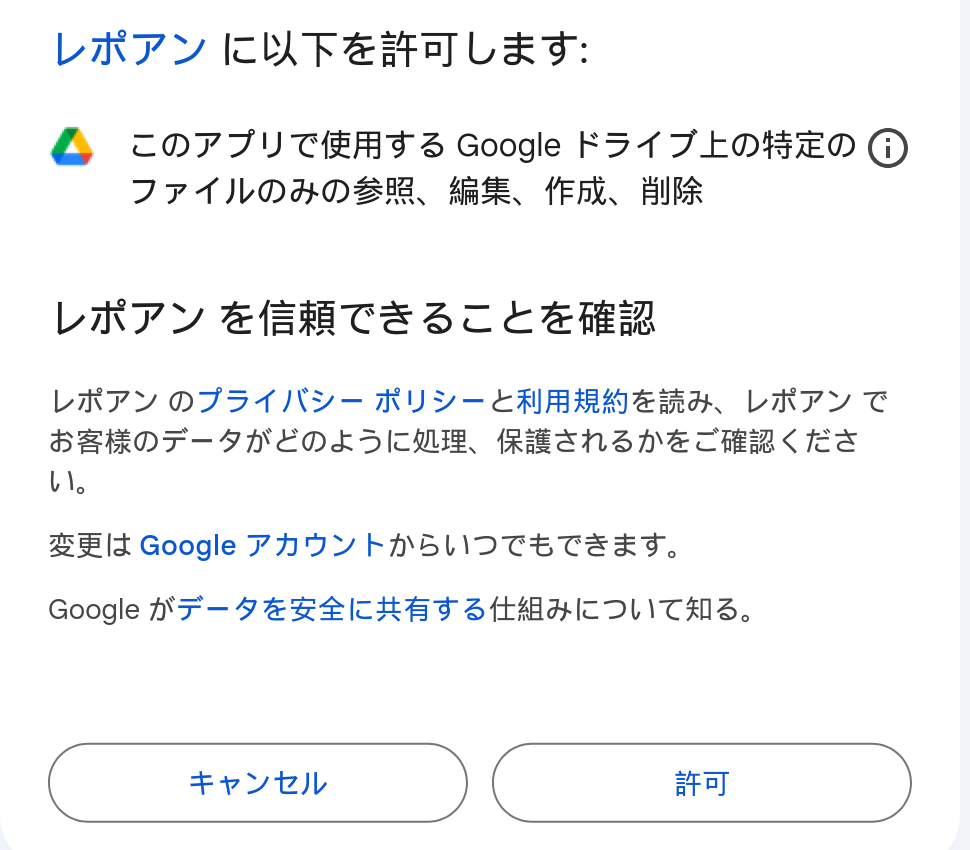
ステップ2: Googleアカウントを接続する(初回のみ)
Google の認証画面で接続を許可します。レポアンが要求する権限は drive.file(このアプリが作成したファイルのみ操作可)という最小スコープです。あなたの Google Drive にある既存のファイルやフォルダは、レポアンからは一切見えません。
ステップ3: 発行完了 — 以降は自動で最新
スプレッドシートがあなたの Google Drive 内に作成され、以降は回答が保存されるたびに自動で追記されます。シートを開けば常に最新で、「貼り付け係」の仕事はここで消滅します。フォームとシートは1対1で紐づくため、どのシートがどのフォームのデータか迷うこともありません。
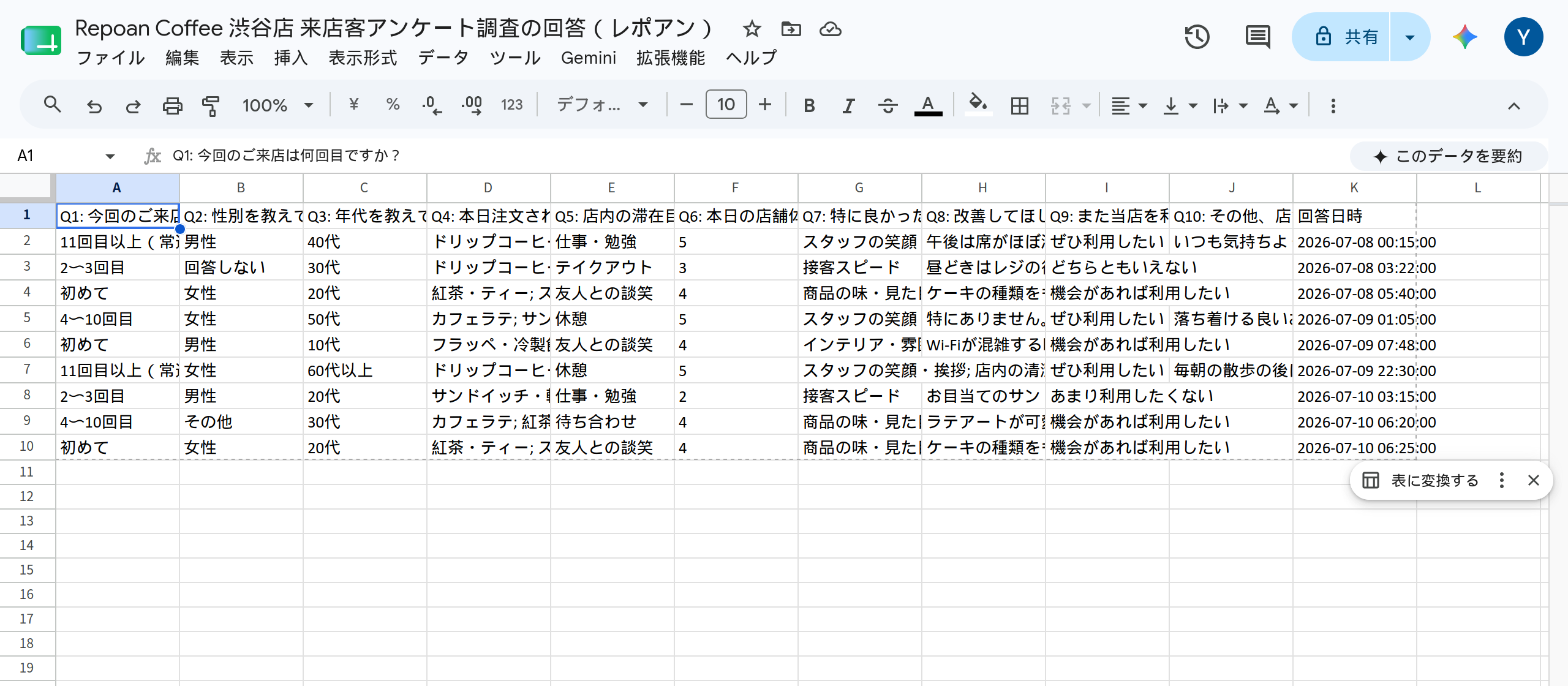
同期されたシートの活用
シートは通常の Google スプレッドシートなので、既存の資産がそのまま使えます。
- ピボットテーブル / QUERY 関数で部署別・期間別のクロス集計
- Looker Studio に接続してダッシュボード化
- 経営会議用の既存シートから
IMPORTRANGEで参照 - シートの共有権限はあなたの Drive 上で管理(レポアンのアカウントを持たない人にも共有できる)
Excelダウンロードとの使い分け
レポアンは Excel(xlsx)/ CSV のダウンロードにも対応しています。使い分けはシンプルで、「その時点のスナップショットを渡す」なら Excel、「常に最新を見る場所を作る」なら自動同期です。月次報告の添付ファイルは Excel、チームの共有ダッシュボードはシート同期、が定石です。
よくある質問
無料プランでも使えますか?
使えます。スプレッドシート自動同期は Free / Pro 共通の機能です。無料プランの上限(回答100件/月)の範囲なら費用はかかりません。
どのタイミングで同期されますか?
回答が送信・保存されたタイミングで自動的にシートへ追記されます。定期実行ではないので、「次の同期を待つ」という概念がありません。
レポアンに Google Drive の中身を見られませんか?
見られません。接続時に許可するのは drive.file スコープで、レポアンが操作できるのはレポアン自身が作成したスプレッドシートだけです。既存のファイル・フォルダへのアクセス権はありません。
1つのフォームを複数のシートに同期できますか?
同期先はフォームごとに1つのスプレッドシートです。複数の場所で見たい場合は、同期シートを起点に IMPORTRANGE などで参照してください。
まとめ
- 手動CSV運用の本当のコストは「シートが信用できない」こと
- Google Forms 標準連携で足りないなら、自動化ツールよりフォーム内蔵の同期が保守ゼロで済む
- レポアンの自動同期は無料・3ステップ・回答保存のたびに反映
- 権限は
drive.fileの最小スコープで、Drive の既存ファイルには触れない - スナップショットは Excel、常時最新はシート同期と使い分ける
Google Forms 側の連携手順はGoogleフォームとスプレッドシートの連携ガイドに、レポアンの全機能は全機能ガイドにまとめています。